
Androidスマホでパスワードを効率的に管理するには、Google標準機能の活用と専用アプリの導入という2つの選択肢があります。
どちらを選ぶべきかは、利用する端末のOS、家族やチームとの共有の必要性、セキュリティへの要望によって異なります。
自分に最適な方法を見極めるために、それぞれの特徴やメリットを整理して検討することが重要です。
この記事の結論
Android端末やChromeブラウザの利用が中心なら、Google標準機能で十分な場合があります。
一方で、PCやタブレットなど異なるOSを併用する際や、家族との安全な共有を求める場合には、専用のパスワード管理アプリの導入を検討してください。
判断軸を先に整理したい場合は、Google パスワードマネージャーの選び方もあわせて確認すると、必要な機能を絞り込みやすくなります。
Androidにおけるパスワード管理の判断基準
パスワード管理の方法を選ぶ際は、自身の利用環境を詳しく確認してください。
日々のログイン頻度や、手元にある端末の種類を整理して判断の材料にします。
Google パスワードマネージャーは、Android OSと深く統合されているため、追加設定の手間を抑えて自動入力を利用できる特徴があります。
対して専用アプリは、OSやブラウザの違いに左右されにくく、ID・パスワード以外の機密情報の保管に対応しているサービスが見受けられます。
現在の管理状況において、どの部分に不便を感じているのかを洗い出すことが、最適なツール選びの第一歩となります。
管理方法別に見るポイント
- ブラウザ保存は手軽だが、使う端末や共有範囲を確認する
- スマホ標準機能は同じOS中心なら使いやすいが、他端末との相性を見る
- 専用アプリは家族共有、仕事利用、移行、二段階認証の条件を比較する
専用アプリが必要になる具体的なケース
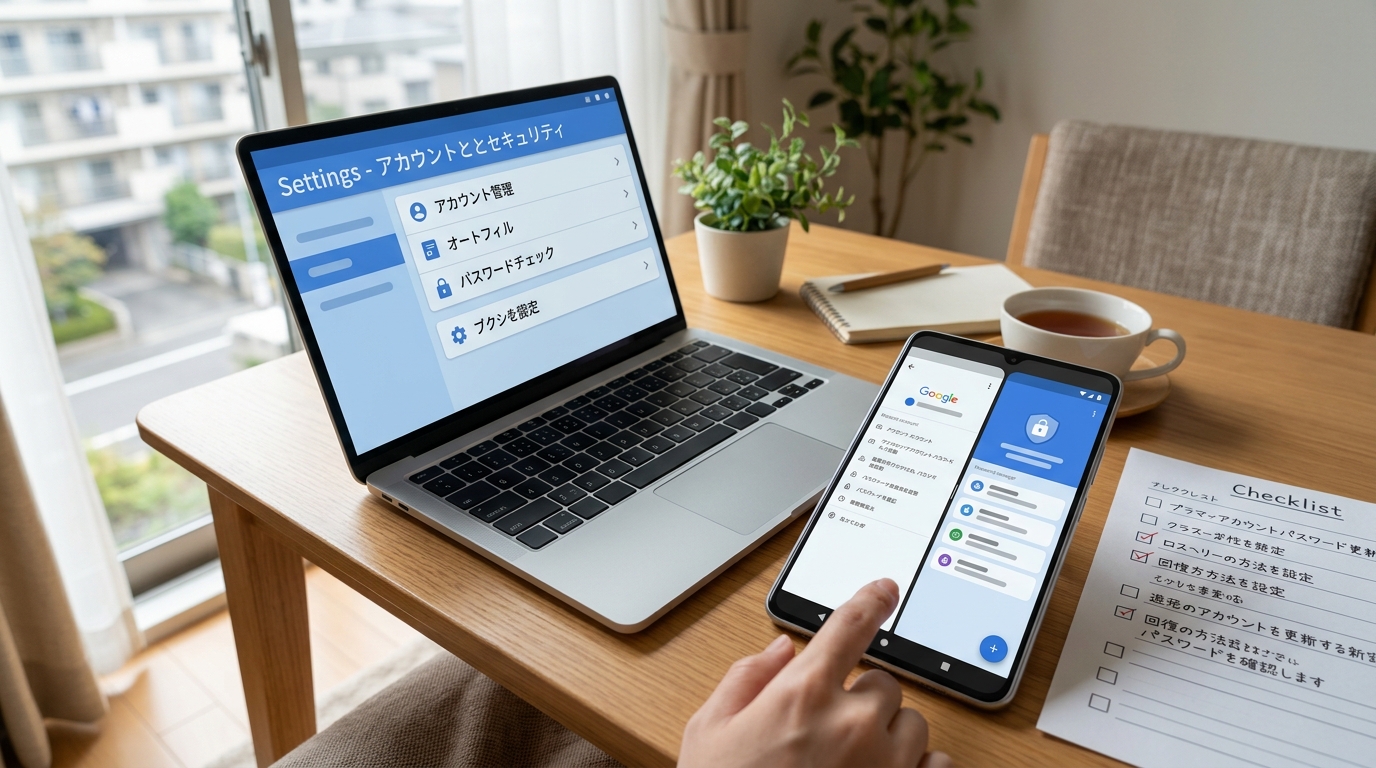
専用のパスワード管理アプリへの移行を検討する際には、Google標準機能では対応しきれないニーズがあるかを確認してください。
例えば、銀行口座の暗証番号や、住所・氏名などの個人情報を安全に保管したいケースです。
あるいは、特定のログイン情報をメンバーと安全に共有したいといった用途がある場合も該当します。
アプリによって操作画面や入力の感触が異なるため、自分の使い方に適しているかを確かめることも大切です。
専用アプリを選ぶ際は、無料プランの内容、対応端末、家族共有機能、二段階認証やパスキーへの対応状況を並べて比較すると、サービスごとの違いを把握しやすくなります。
移行方法、料金体系、解約条件についても、同じ条件のもとで確認を進めてください。
利用前の注意点
パスワード管理アプリは管理を助ける道具ですが、絶対安全を保証するものではありません。
マスターパスワードの取り扱い、二段階認証の設定、共有範囲の限定、エクスポートしたデータの扱いを十分に確認してください。
パスキーや二段階認証との役割分担
パスワード管理アプリはログイン情報を保管する役割を担いますが、安全性を高めるには他の認証手法との組み合わせが有効です。
近年のAndroidではパスキーというパスワードレス認証への対応が進み、指紋認証などでログインできるサイトが増加しています。
これらはパスワード管理アプリと競合するものではなく、認証の強度を補完し合う関係にあります。
どの認証方式を優先的に利用するかは、各サービスの公式サポートページを確認して自分なりの管理方針を立ててください。
仕事用ログイン管理における注意点
職場やチームでパスワードを共有する場合、個人の判断だけでアプリを導入することは控えてください。
まずは組織内のセキュリティポリシーや、情報漏洩が発生した際の責任の所在を確認することが先決です。
管理者権限が必要なツールを導入する際は、共有範囲の設定機能や、退職者が出た際の権限削除、引き継ぎの手順が確立されているサービスを選択する必要があります。
導入前チェックリスト
- 対応端末とブラウザ拡張機能を確認したか
- 無料プラン、有料プラン、家族プランの違いを確認したか
- 二段階認証、パスキー、共有機能の条件を確認したか
- 移行方法、解約後の扱い、エクスポート方法を確認したか
Q. パスワード管理アプリは何を基準に選べばよいですか?
利用するデバイスの範囲や、共有機能の必要性、料金プランが自身の予算に適しているかを基準に判断してください。
各サービスの公式サイトを参照し、最新の機能や仕様を比較して検討することが大切です。
Q. 無料のパスワード管理アプリで足りますか?
無料プランでも基本的な機能が提供されている場合はあります。
しかし、同期できる端末の台数や共有機能に制限が設けられていることもあるため、用途に必要な機能が含まれているかを確認してください。
Q. GoogleやiCloudの保存機能だけでは不十分ですか?
一概に不十分とは言えません。
AndroidとChromeのみで完結する利用環境であれば、標準機能で事足りるケースもあります。
特定のアプリやブラウザ以外でも利用したい場合や、より高度な共有機能を求める場合に、専用アプリが選択肢となります。
あわせて、パスキーとパスワードの違いも確認しておくと、運用時に気をつける点まで整理できます。
まとめ:導入前に確認すべき項目
Androidでのパスワード管理を見直す際は、現在の運用で不足している要素を整理してください。
ツールを導入する前には、必ず公式サイトで以下の条件を確かめることが大切です。
- 無料プランの制限と有料プランへの切り替え条件
- 所有しているPCやタブレットでの動作状況
- 家族や仕事用としての共有機能の有無
- 二段階認証やパスキーへの対応状況
- 解約時の条件やデータの取り出し手順


コメント